Telefonía Fija
El servicio de telefonía fija UC tiene como propósito fortalecer la comunicación de la comunidad universitaria, ofreciendo soluciones confiables y eficientes que se adaptan a las necesidades de cada usuario. A través de la infraestructura tecnológica de la Universidad y de convenios estratégicos con proveedores, entregamos un servicio de alta calidad, con funcionalidades avanzadas y tarifas preferenciales que optimizan los recursos institucionales y mejoran la experiencia de comunicación diaria.
En línea con los nuevos modelos de trabajo colaborativo, la UC impulsa la integración de la telefonía fija con Microsoft Teams, permitiendo a los usuarios atender y realizar llamadas desde su computador o dispositivo móvil, sin necesidad de teléfono físico ni conexión VPN. Esta integración incluye funciones avanzadas como grabación de llamadas, transcripción automática del diálogo, subtítulos en tiempo real y capacidad de revisar el texto luego de la llamada, lo que facilita la documentación y revisión posterior de comunicaciones importantes. Estas capacidades refuerzan la continuidad operativa, mejoran la accesibilidad y potencian la transformación digital de la Universidad.
| Costo: | $ 4.000 (única vez) $ 3.000 mensual (licencia de Microsoft) |
| Tiempo de respuesta: | 1 a 3 días |
| Procedimiento: | En plataforma mesa de servicios: – Conectividad, Redes y telefonía, Gestión Anexos, Habilitación de Anexos con Microsoft Teams. Seleccionar. – Llenar todos los campos obligatorios. – Descripción: Indicar anexo a asignar. – Enviar Solicitud. |
| Costo | Sujeto a evaluación dependiendo si hay disponibilidad de punto de red compatible |
| Tiempo de respuesta: | 1 a 3 días |
| Procedimiento: | En plataforma mesa de servicios: – Conectividad, Redes y telefonía, Gestión Anexos, Creación de anexo. Seleccionar. – Llenar todos los campos obligatorios. – Completar y adjuntar el siguiente formulario. – Enviar Solicitud. * Si no tienes un teléfono IP puedes revisar: Venta anexos telefonicos. |
| Costo: | Sin costo |
| Tiempo de respuesta | 1 a 3 días |
| Procedimiento: | En plataforma mesa de servicios: – Conectividad, Redes y telefonía, Gestión Anexos, Creación de anexo. Seleccionar. – Llenar todos los campos obligatorios. – Enviar Solicitud. |
| Costo: | Sin costo |
| Tiempo de respuesta: | 1 a 3 días |
| Procedimiento: | En plataforma mesa de servicios: – Conectividad, Redes y telefonía, Gestión Anexos, Configuración Básica de Anexos. Seleccionar. – Llenar todos los campos obligatorios. – Soporte telefonía: Cambiar nombre en visor de teléfono. – Enviar Solicitud. |
La lista de servicios telefónicos adicionales para habilitación y programación, actualmente disponible es:
- Desvíos.
- Buzón de voz.
- Supervisión de llamadas.
- Salto por no contestación.
- Habilitación o restricción de llamadas salientes.
| Costo: | $ 4.000 (única vez) $ 900 mensual (buzón de voz) |
| Tiempo de respuesta: | 1 a 3 días |
| Procedimiento: | En plataforma mesa de servicios: – Conectividad, Redes y telefonía, Gestión Anexos, Configuración Básica de Anexos. Seleccionar. – Llenar todos los campos obligatorios. – Soporte telefonía: “Servicio a solicitar”. – Enviar Solicitud. |
| Función | Descripción |
|---|---|
| Realizar llamada | Levante el auricular y escuchara el tono para marcar. Marque el número telefónico y finalice con la tecla “#”. |
| Realizar llamada con altavoz | Con el auricular colgado pulse “Altavoz”  Marque el número y luego presione la tecla. |
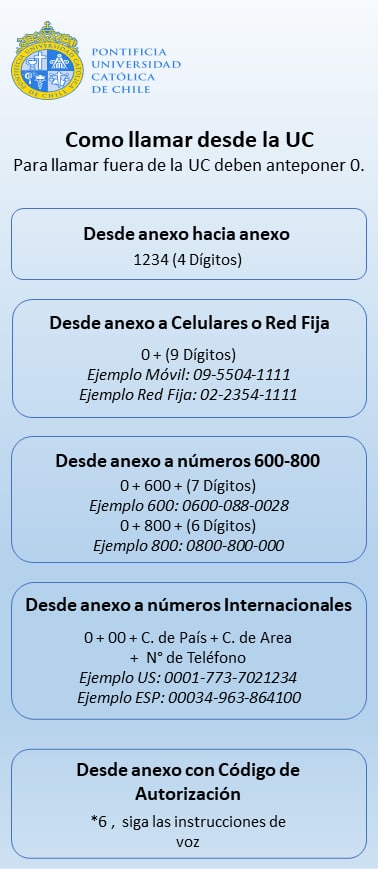
| Como discar a diferentes destinos | Entre anexos: (4 dígitos) Hacia red fija: 0 + (9 dígitos) Hacia red nacional: 0 + (9 dígitos) Hacia móvil: 0 + (9 dígitos) Hacia larga distancia internacional: 0 + 00 + código país + código de ciudad + destino Código de autorización: *6 + código autorización + 0 + destino Descargue forma de discar en la UC Descargue forma de discar en Teams |
| Transferencia de llamada | Transferencia ciega Presione la tecla de Esperar (Hold o Retener) y el interlocutor quedara en espera escuchando música. Cuando escuche el tono para marcar ingrese el número de anexo que desea transferir la llamada seguido por la tecla Transferir  La llamada sera transferida y puede colgar el auricular Transferencia Asistida Presione la tecla de Esperar (Hold o Retener) y el interlocutor quedara en espera escuchando música. |
| Conferencia | Realice la primera llamada y cuando sea contestada presione la tecla “CONFER”  que indica la pantalla, la persona quedara en espera escuchando la música y usted escuchara el tono para marcar el otro número. que indica la pantalla, la persona quedara en espera escuchando la música y usted escuchara el tono para marcar el otro número.Realice la segunda llamada, cuando sea contestada presione la tecla “CONFER” y sus dos llamadas junto con usted podrán hablar de forma simultánea.Mediante las flechas de navegación izquierda y derecha podrá ver en pantalla los nombres o números de los participantes que están en la conferencia. Nota Si el anexo que establece la conferencia termina la llamada también se terminara para los demás participantes. |
| Desvío de llamada | Para activar Marque las teclas #1+Anexo+#, inmediatamente una grabación indicará que el desvío está activo mencionando el anexo. La llamada terminará por si sola. Para desactivar Marque las teclas #1#, inmediatamente una grabación indicará que el desvío ha sido desactivado. La llamada terminará por si sola. |
| Captura de llamada | Identifique un anexo dentro de su grupo de trabajo que esté recibiendo una llamada entrante (sonando). Si desea tomar esa llamada desde su propio anexo, levante el auricular. Marque *3 + el número del anexo que está sonando, seguido de la tecla # para capturar y contestar la llamada. |


language mesadeservicios.uc.cl
phone95504 5555
date_range Lunes a viernes, de 8:30 a 18:00 hrs. y viernes de 8:30 a 16:30 hrs.